 여기온
11월 12일 근무의 시각을 확인합니다
- 박서윤 · 집계된 실근무
- 16시간
11월 10일과 11일은 각 8시간입니다.
12일에는 예정된 근무가
있지만 기록이 빠져 있어 이 기간의 근태를 확정할 수 없습니다.
매월 15일까지의 근무를 정산하는 가상 사업장의 사례입니다.
직원의 출퇴근 기록이 어떤 과정을 거쳐 급여정산 자료가 되는지 살펴보세요.
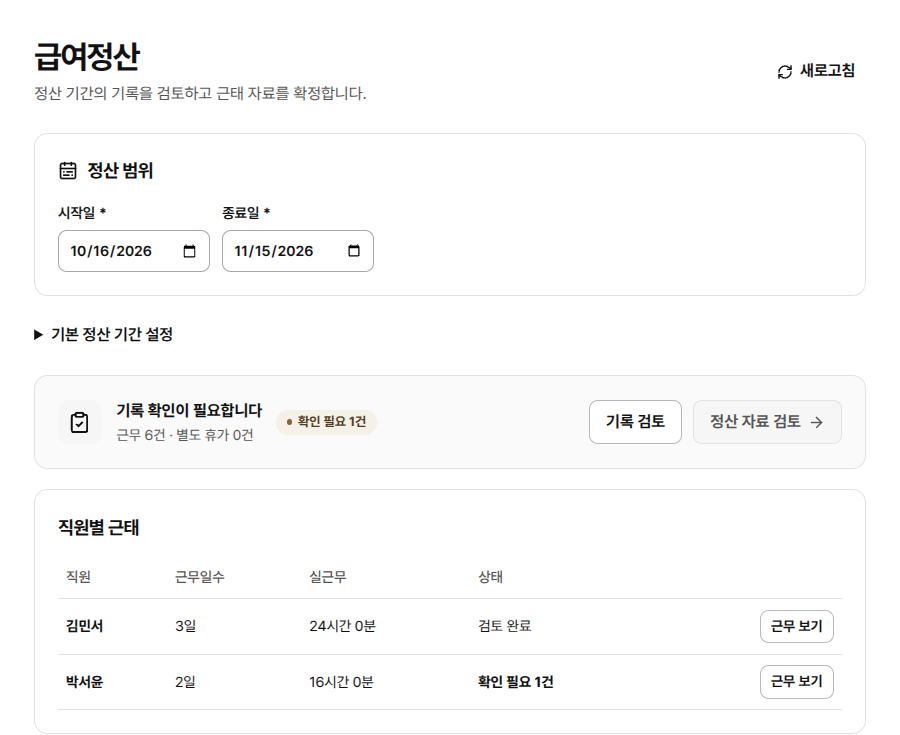
가상 사업장의 11월 12일 근무 한 건을 따라가 보세요.
정정 전 기록과
두 번의 확정 결과를 선택해 비교할 수 있습니다.
11월 10일과 11일은 각 8시간입니다.
12일에는 예정된 근무가
있지만 기록이 빠져 있어 이 기간의 근태를 확정할 수 없습니다.
09:00부터 18:00까지 머문 9시간에서 휴게 60분을 빼면 실근무는
8시간입니다.
사흘 합계 24시간을 확정하고 예시 시급 12,000원을
적용해 기본급 288,000원으로 명세서를 발행합니다.
12일의 실제 휴게가 30분으로 확인되어 그날 실근무가 8시간 30분이
됩니다.
같은 기간과 지점으로 사유를 남기고 다시 확정하면 새
CSV가 생깁니다.
이미 발행한 예시 명세서에서 참조하는 자료는
1차입니다.
사업장이 보낸 초대 링크를 열고 배정된 근무를 확인합니다.
근무를 시작할 때와 마칠 때 내 출퇴근에 시각을 기록합니다.
박서윤 직원의 근무에 빠진 시각이 있습니다.
근무·정정에서 실제 출퇴근 시각과 휴게 시간을 확인하고 사유를 남깁니다.
급여정산에서 두 직원의 근무 시간을 검토한 뒤 근태 자료를
확정합니다.
이후 기록을 수정하면 이전 버전과 새 버전의 CSV를 각각 조회할 수
있습니다.
확정된 기간과 직원을 선택해 지급·공제 내역을 검토합니다.
명세서를 발행하면 직원은 내 서류에서 본인 명세서를 확인합니다.
사업자 확인부터 직원 초대와 일정 등록까지 따라 해 보세요.